
Remindever Guide
Remindeverの使い方
Remindeverは、サブスク・保険などの定期支出を登録し、 更新日や解約期限を確認しながら管理するためのサービスです。
01
Remindeverでできること
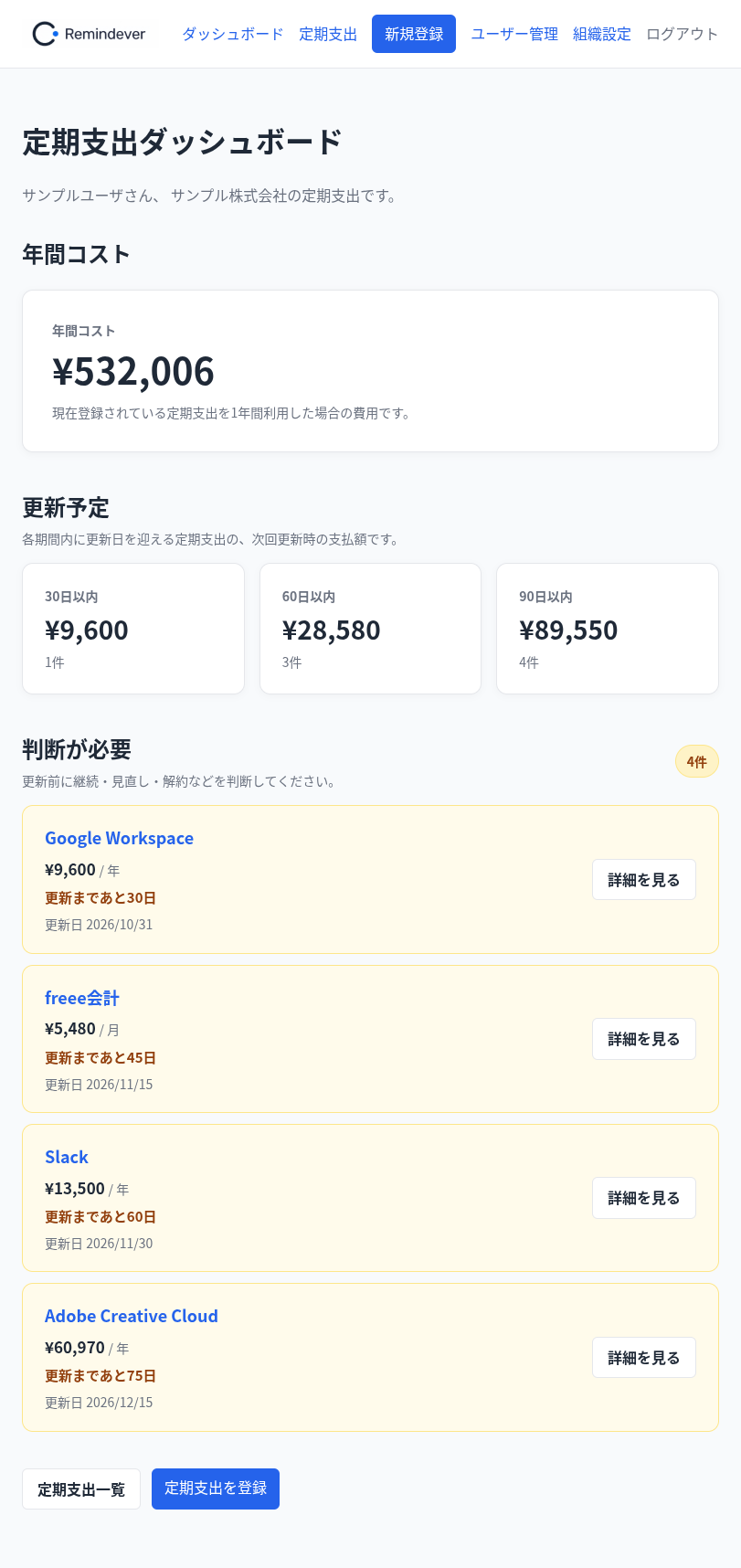
Remindeverでは、毎月・毎年発生する定期的な支出を登録して、 次回更新日や解約期限をまとめて確認できます。
「いつ更新されるのか」「解約するならいつまでなのか」を 一覧で確認できるため、契約の見直しに必要な情報をまとめて管理できます。
02
定期支出を登録する
まず、定期的に料金が発生するサービスや契約を登録します。
- 「新規登録」または「定期支出を登録」を選択します。
- サービス名を入力します。
- 契約先、金額、請求周期を入力します。
- 次回更新日を入力します。
- 必要に応じて解約期限や自動更新の情報を入力します。
- 担当者やメモを入力し、「登録する」を押します。
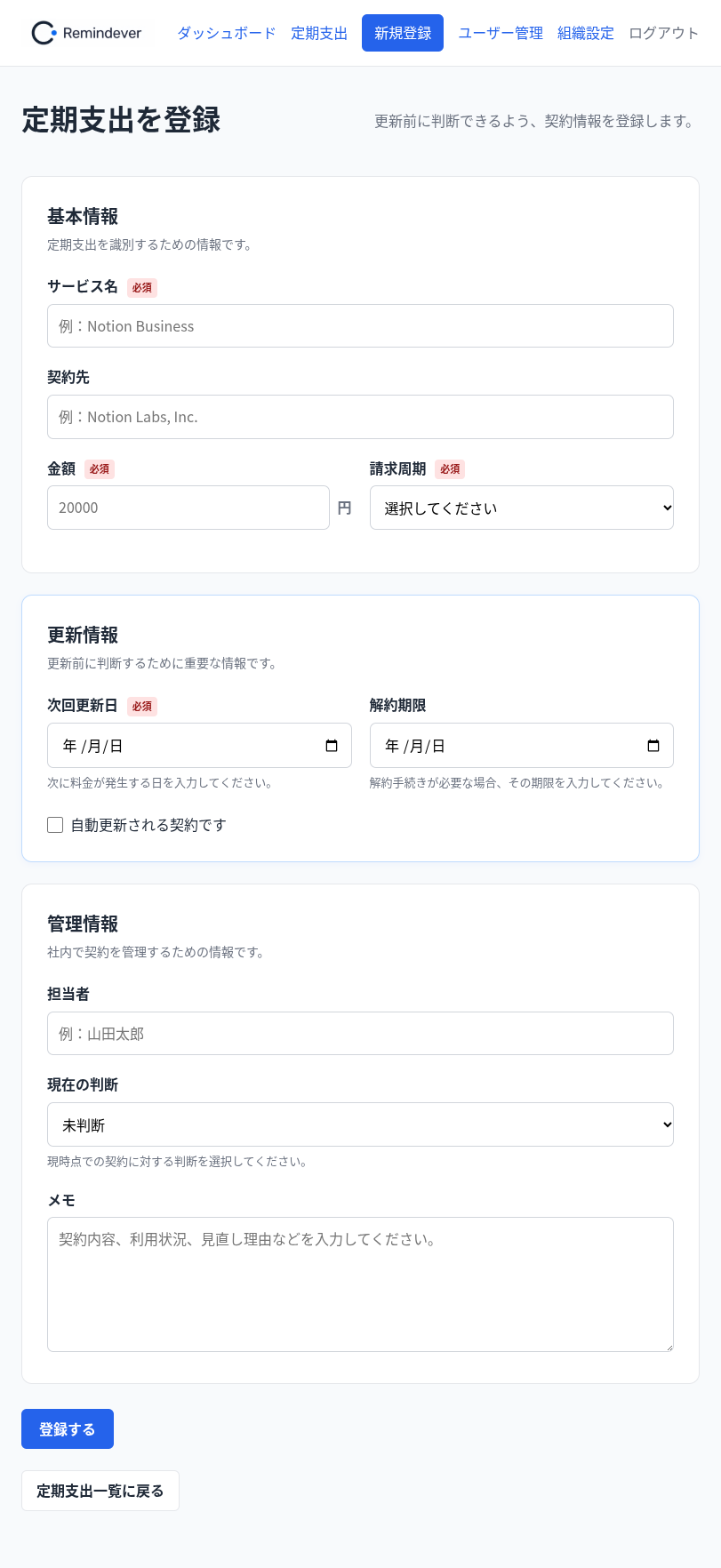
特に「次回更新日」と「解約期限」は、後から確認するために重要な情報です。 契約書やサービスの管理画面を確認して、できるだけ正確に入力してください。
03
登録した定期支出を確認する
登録した定期支出は「定期支出」一覧から確認できます。
サービス名、金額、請求周期、次回更新日、解約期限、 自動更新、現在の判断を一覧で確認できます。
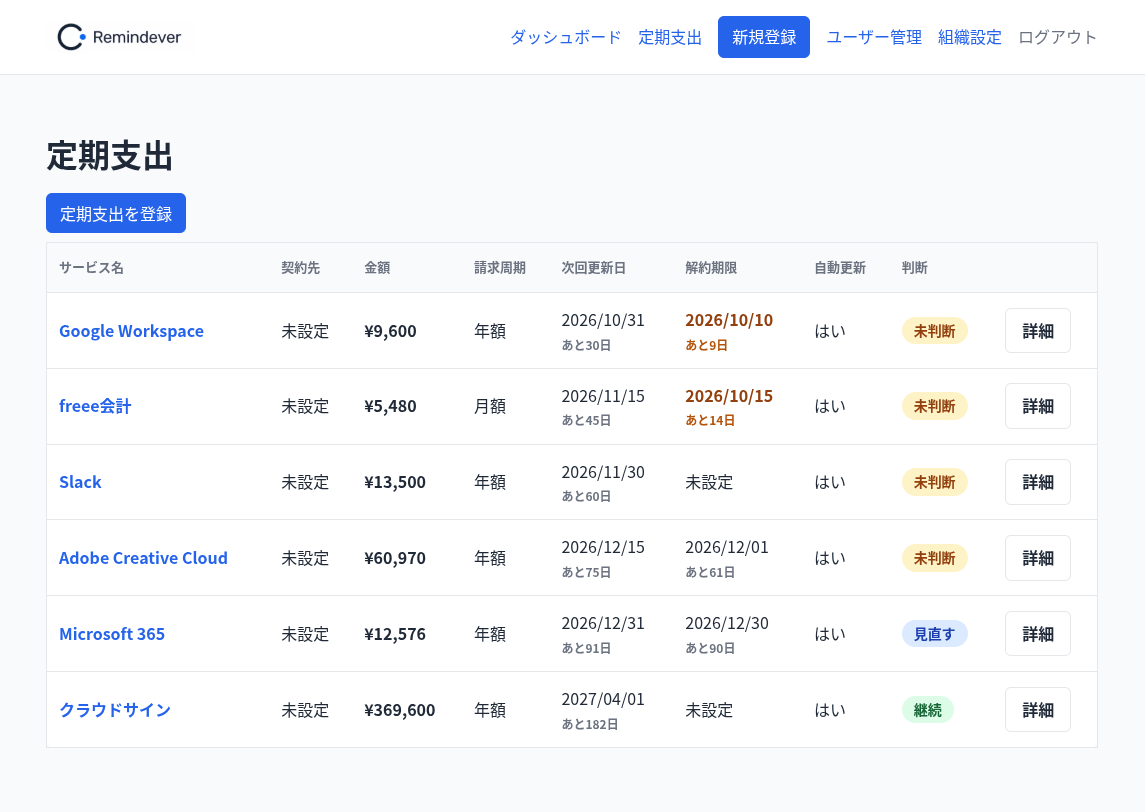
更新日や解約期限が近づいている項目は、一覧上でも期限が分かるように表示されます。
04
契約の判断を記録する
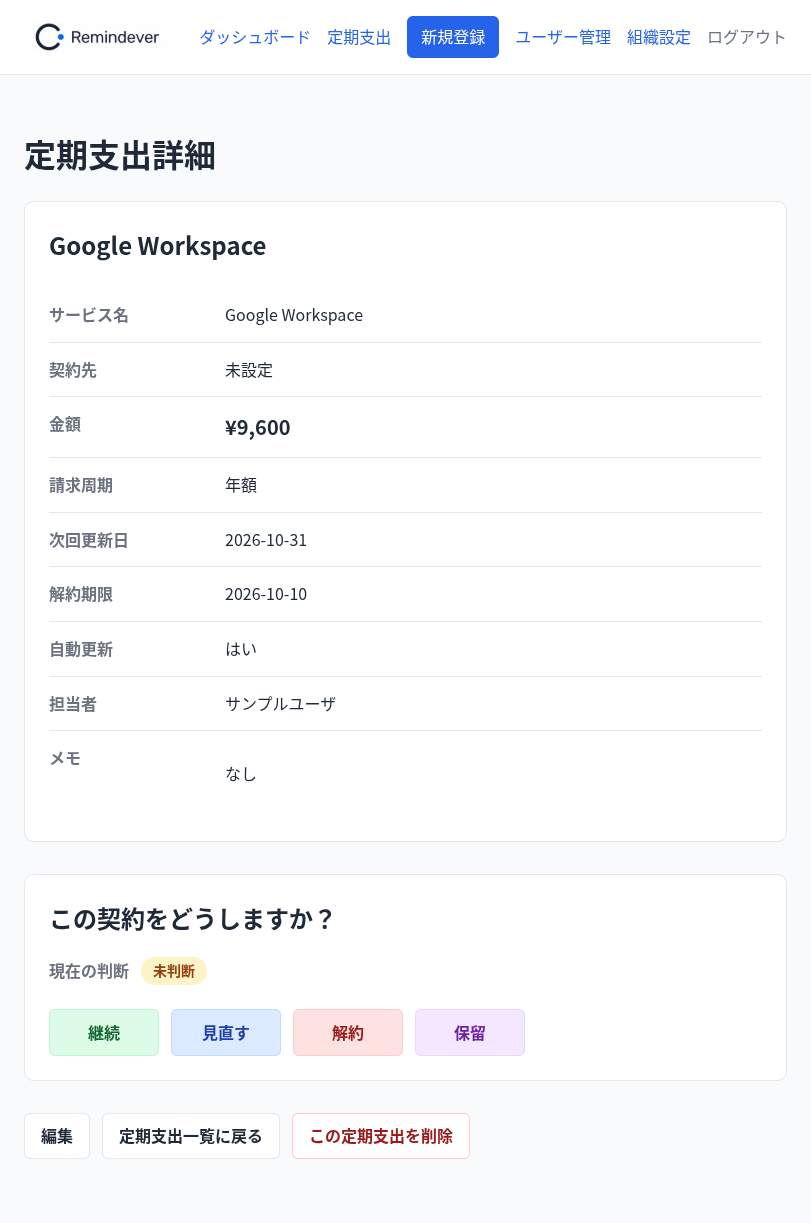
各定期支出には、現在の判断を記録できます。
- 未判断
- 継続
- 見直す
- 解約
- 保留
まだ判断していない契約や、後で確認したい契約を残しておくことで、 定期支出の見直し状況を管理できます。
05
解約期限を管理する
解約期限がある契約は、登録時に「解約期限」を入力しておきます。
一覧画面やダッシュボードでは、期限までの日数を確認できます。 期限が近い契約を確認して、必要な手続きを忘れないようにしましょう。
解約期限が設定されていない場合は「未設定」と表示されます。
06
解約期限のリマインド
解約期限を登録している契約については、期限が近づいた際に リマインドメールが送信されます。
Remindeverでは、現在の設定では解約期限の 7日前・3日前・1日前を通知対象としています。
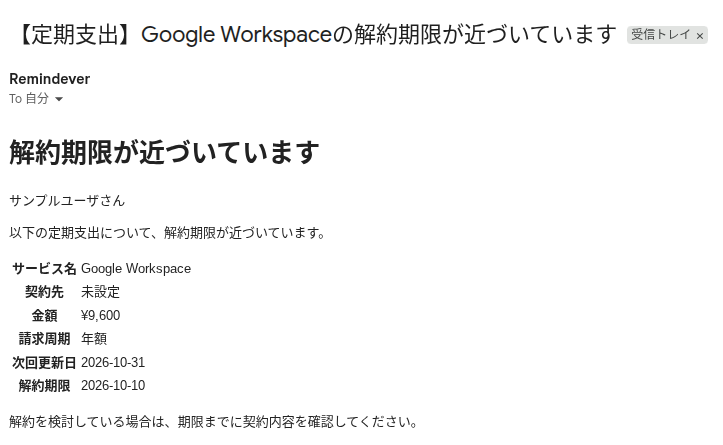
メール通知を利用する場合は、登録しているメールアドレスが 正しいことを確認してください。
07
登録内容を変更する
契約内容が変更された場合や、入力内容を修正したい場合は、 定期支出の詳細画面から「編集」を選択してください。
金額、請求周期、更新日、解約期限、自動更新などの情報を 最新の状態に保っておくことで、ダッシュボードやリマインドを 正しく利用できます。
まずは定期支出を登録してみましょう
定期支出を登録すると、更新日や解約期限をまとめて管理できます。
定期支出を登録